무료로 시작하기 · 인증원 HACCP 기록관리

매일 쓰는 HACCP 일지,
오늘부터 종이 대신 화면에.

거창한 시스템부터 들일 필요 없습니다. 한국식품안전관리인증원이 식품공장에 무료로 제공하는 전산 일지(HACCP 기록관리)는 설치할 장치가 없고, 사장님 계정으로 신청하면 바로 씁니다. 크롬소프트가 다섯 단계로 쉽게 안내합니다.
  • ✓인증원이 무료로 제공
  • ✓별도 장비 없이 바로 사용
  • ✓사장님 계정으로 직접 신청
  • ✓필요한 일지만 바로 출력(PDF)
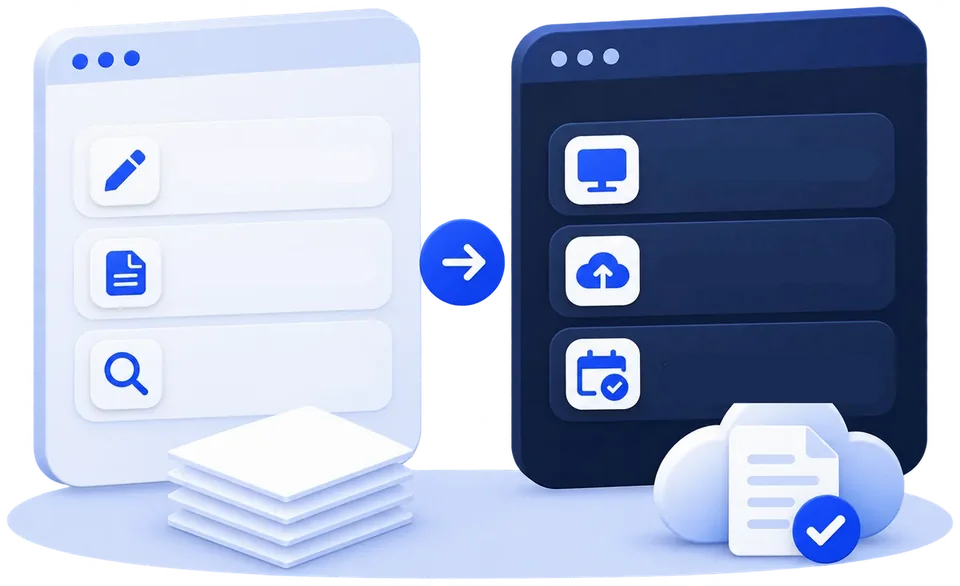
지금은
전산 일지로
점검 결과를 종이에 적는다
일지를 바인더에 모은다
심사 때 몇 달 치를 뒤진다
점검 결과를 화면에 입력
기록이 인증원 계정에 보관
필요한 일지만 바로 출력(PDF)
지금은종이에 적고 → 바인더에 모으고 → 심사 때 몇 달 치를 뒤진다
전산 일지로화면에 입력 → 인증원 계정에 보관 → 필요한 일지만 바로 출력(PDF)

이 안내는 크롬소프트가 인증원의 공개 자료를 바탕으로 정리한 것입니다. 신청 절차와 화면은 인증원 안내에 따르며 바뀔 수 있습니다. 크롬소프트는 인증원과 별개의 회사이고, 이 프로그램을 쓴다고 HACCP 인증이나 스마트 HACCP 등록이 되는 것은 아닙니다.

먼저 눌러보기 · 인증원 표준모듈 체험

신청하기 전에,
화면을 먼저 눌러보세요.

인증원 지원포털에는 로그인 없이 바로 열리는 체험 화면이 있습니다. 설비를 등록하고, 일지를 만들고, 한계기준을 넣고, CCP 일지를 쓰는 흐름을 6단계로 따라 해 볼 수 있습니다. 입력한 내용은 저장되지 않는 연습용 화면이라 마음 놓고 눌러 보셔도 됩니다.

인증원 체험 화면 열기 ↗ haccp.or.kr › 지원포털 › 표준모듈 › 표준모듈체험 · 약 5분 · 로그인 없음

체험 화면은 인증원 표준모듈의 입력 흐름을 보여 주는 가열 CCP 예시입니다. 전산 일지(HACCP 기록관리)의 실제 메뉴 이름·순서와는 다를 수 있습니다.

  1. 01설비 등록냉장고·가열기 등 설비 이름
  2. 02기록일지 등록어떤 일지를 쓸지 정하기
  3. 03한계기준 등록CCP 기준값(예: 85℃ 이상)
  4. 04한계기준 상세확인 주기·담당자
  5. 05공정 제어(가열)가열 공정 시작·종료
  6. 06CCP 가열일지 등록측정값 입력 → 판정
01STEP

인증원 사이트에 회사 계정 만들기

인증원 홈페이지(haccp.or.kr)의 해썹업체지원시스템에 회사 정보로 가입합니다. 이미 HACCP 인증 때 만든 계정이 있으면 그 계정으로 로그인합니다.

  • 준비물: 사업자등록번호, 영업등록(인허가) 번호, 담당자 휴대폰
  • 계정은 회사 명의로 — 담당자가 바뀌어도 계속 쓸 수 있게
💡 가입 화면이 막히면 인증원 대표번호(1599-1102)로 문의하면 됩니다
해썹업체지원시스템 회원가입사업자등록번호영업등록(인허가)번호가입하기
02STEP

'HACCP 기록관리' 사용 신청하기

로그인한 뒤 사용할 서비스에서 [HACCP 기록관리]를 선택해 신청합니다. 생산 기록(MES)까지 전산으로 하고 싶으면 함께 선택할 수 있습니다. 신청 뒤 인증원 확인을 거쳐 사용이 열립니다.

  • 신청은 사장님(회사) 계정에서 — 다른 사람에게 비밀번호를 줄 필요가 없습니다
  • 사용이 열리면 마이페이지에서 확인할 수 있습니다
사용 서비스 선택HACCP 기록관리MES (생산 기록) — 선택기타신청
03STEP

우리 공장 정보 넣기 — 작업장 · 설비 · CCP

공장의 HACCP 계획서를 보고 작업장(냉장실·냉동실·포장실 등), 설비(금속검출기 등), 중요관리점(CCP)과 한계 기준(예: 냉장 0~5℃)을 입력합니다. 한 번만 넣으면 됩니다.

  • HACCP 계획서의 CCP 표를 옆에 두고 그대로 옮깁니다
  • 한계 기준은 계획서 값 그대로 — 임의로 바꾸지 않습니다
💡 냉장실 수와 CCP 종류는 나중에 ColdWatch 구성에도 그대로 쓰입니다
CCP 설정CCP-1 냉장실 1 · 온도 · 0 ~ 5 ℃CCP-2 냉동실 · 온도 · −18 ℃ 이하CCP-3 금속검출기 · Fe/SUS 시험편 · 검출
04STEP

매일 일지 입력하기

온도계를 보고 온도를, 금속검출기 점검 결과를 화면에 입력합니다. 기준을 벗어난 날은 어떤 조치를 했는지 함께 적습니다. 종이 일지와 하는 일은 같고, 보관 장소가 인터넷 화면으로 바뀝니다.

  • 하루 몇 번 입력할지는 HACCP 계획서의 점검 주기대로
  • 기준 이탈 → 조치 내용 입력 → 관리자 확인
오늘 일지 · 냉장실 108:0013:0018:00온도 3.4 ℃조치 사항 (이탈 시)✓
05STEP

심사 때 필요한 일지만 바로 출력하기

입력한 기록은 인증원 화면에 남습니다. 심사나 점검 때 필요한 일지를 골라 인쇄하거나 PDF로 내려받으면 됩니다. 몇 달 치 바인더를 뒤질 일이 없어집니다.

  • 기록은 화면에서 조회·출력
  • 종이 일지를 함께 둘지는 공장의 HACCP 계획서와 심사원 안내에 따릅니다
기록 조회 · 출력2026-09-01~2026-10-31파일 출력

여기까지 하면 생기는 것, 아직 사람이 하는 것

✓ 무료 전산 일지로 되는 것

  • 종이 일지 대신 인터넷 화면에 기록·보관
  • 필요한 일지만 골라 바로 출력(PDF)
  • 이탈과 조치 내용을 한 곳에 남김
  • 장치 설치 없이 지금 바로 시작

아직 사람이 해야 하는 것

  • 온도계를 보고 온도를 직접 입력 — 빈칸·몰아 쓰기는 그대로 생길 수 있음
  • 밤·주말에 냉장고가 멈춰도 알림이 없음
  • 금속검출 결과를 손으로 입력
  • 냉장실이 여러 개면 돌아다니며 확인
무료 일지, 그 다음

일지는 전산이 됐는데,
온도는 아직 사람이 보고 있나요?

무료 전산 일지로 종이는 없앴습니다. 그래도 새벽 2시에 냉장고가 멈추면, 아침에 출근해서야 압니다. KROMColdWatch는 위에서 넣은 작업장·CCP 설정을 그대로 이어받아, 온도와 금속검출을 센서가 대신 넣고 밤에도 휴대폰으로 알립니다.

무료 전산 일지사람이 보고, 사람이 입력새벽엔 아무도 모름 · 빈칸 생김
→
ColdWatch1분마다 자동 기록새벽 02:14 휴대폰 알림 · 인증원 자동 전송
사전진단 신청 (3분) ColdWatch 자세히 보기 신청 내용을 확인한 뒤 문자 또는 이메일로 안내드립니다. 지금 쓰는 냉장고·금속검출기는 그대로 둡니다.

인증원 프로그램 문의는 한국식품안전관리인증원 홈페이지(haccp.or.kr)의 안내를 따라 주세요. 크롬소프트가 대신 신청하거나 계정을 받지 않습니다.